
 .
.

Sebuah File PDF yang saya temukan di http://www.buletindo.com yang mungkin akan berguna untuk di share.

digunakan. Topologi yang ada terdiri dari :
Penerapan topologi Bus adalah dengan menggunakan satu jalur utama yang digunakan secara bersama-sama oleh komputer lain




1. Gunakan menu Start > Control Panel > Network Connections.
2. Klik kanan pada menu LAN dan pilih menu Properties.


Membuat Jaringan Komputer Sendiri
Oleh : Lutfie Royan
Konsep Dasar
Jaringan komputer adalah dua komputer atau lebih yang dihubungkan menggunakan perangkat keras dan perangkat lunak sebagai sarana komunikasi antar komputer.
Gambar berikut adalah contoh jaringan komputer paling sederhana :

Pada gambar terlihat dua komputer terhubung secara fisik melalui kabel. Kedua komputer tersebut dihubungkan oleh network interface card (NIC) dan kabel khusus jaringan.
Selain menggunakan model kabel (wired), jaringan juga bisa dihubungkan dengan model tanpa kabel (wireless) atau melalui gelombang udara. Adapun perangkat lunak berfungsi sebagai aplikasi yang
menjembatani perangkat keras agar bisa berkomunikasi.
Topologi Jaringan
Topologi adalah struktur atau bentuk jaringan yangdigunakan. Topologi yang ada terdiri dari :
- Bus
- Ring
- Star
Penerapan topologi Bus adalah dengan menggunakan satu jalur utama yang digunakan secara bersama-sama oleh komputer lain

Kelemahan model ini adalah jika jaringan utama penuh maka komputer lain tidak dapat mengirimkan data.
Topologi Ring digunakan untuk mengurangi kelemahan dari topologi Bus. Pada model ini sebuah komputer akan berfungsi sebagai token. Token digunakan untuk mengantar data ke komputer tujuan. Token akan bergerak terus selama data belum terkirim.

Kelemahan model ini adalah biaya yang mahal dan kesulitan dalam perbaikan jika jaringan mengalami kerusakan.
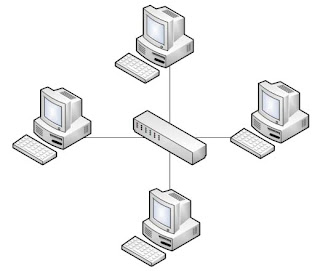
Topologi yang paling sering digunakan adalah topologi Star. Model ini mirip seperti Bus namun digunakan sebuah device sebagai perantara antar komputer. Device ini bisa berupa hub atau switch.

Model ini sangat efisien dalam pengiriman paket data. Lalu-lintas data akan diatur oleh switch, sehingga kecil kemungkinan data tidak sampai atau terputus.
Jaringan komputer tersebut jika berada pada suatu area tertentu disebut Local Area Network (LAN). Jika beberapa area digabungkan menjadi satu, maka akan disebut Wide Area Network (WAN).
Pada buletin ini akan dibahas pembuatan jaringan dengan topologi star. Model yang digunakan memakai kabel (wired). Karena topologi ini paling banyak digunakan saat ini.
Perangkat Keras
Untuk membuat jaringan komputer sederhana,dibutuhkan perangkat keras sebagai
berikut :
- Network Interface Card (NIC)
- Kabel jaringan twisted pairs
- Konektor RJ45
- Switch
Network Interface Card
NIC dalam bahasa sehari-sehari sering disebut Ethernet Card. Perangkat ini ditanamkan pada komputer. Biasanya berbentuk card PCI yang dipasang atau sudah tertanam langsung di komputer. Salah satu bentuk ethernet card adalah seperti di bawah ini :

Kabel Jaringan Twisted Pairs
Ada dua tipe kabel twisted pairs, yaitu :
- Unshielded Twisted Pair (UTP)
- Shielded Twisted Pair (STP)
Perbedaannya terletak pada kabel yang dibungkus (shielded) dan tidak dibungkus (unshielded). Kemudian sepasang kabel tersebut digabungkan (twisted pairs) dengan pola urutan warna tertentu.
Berikut adalah gambar dari kabel UTP dan STP serta urutan warna yang digunakan :


Gunakan T568B untuk membuat kabel straight. Artinya komputer akan dihubungkan melalui switch/hub. Dari dua model kabel ini, yang terbaik adalah STP karena menggunakan pembungkus untuk mengurangi interferensi dari luar.
Konektor RJ45
Merupakan kepala kabel yang akan dipasangkan pada ethernet card. Bentuk asli dari RJ45 adalah sebagai berikut :

Kabel yang sudah diurutkan warnanya bisa dimasukkan ke dalam konektor RJ45 dan dilakukan proses crimping. Gunakan alat crimping khusus. Lakukan pada kedua ujung kabel.

Setelah selesai, kabel bisa dites dengan menggunakan LAN Tester.
Switch
Switch adalah pengatur lalu-lintas data. Melalui switch data bisa atur arusnya secara otomatis. Jadi kecil kemungkinan terjadinya data yang tidak sampai.
Ada dua model switch yang biasa digunakan, yaitu Managed dan Unmanaged. Managed artinya switch bisa dilakukan setting tertentu sesuai kebutuhan. Unmanaged artinya switch tidak mempunyai menu untuk dilakukan setting.
Pada switch pasti terdapat port yang digunakan untuk memasukkan kabel LAN. Jumlah port yang disediakan digunakan sesuai dengan banyaknya komputer yang akan terhubung pada jaringan.

Setting pada Komputer
Setelah perangkat keras tersedia dan dirangkai, langkah selanjutnya adalah memberikan alamat internet protocol address (IP) pada komputer. Alamat IP diperlukan agar komputer bisa saling mengenal.
Sistem operasi yang digunakan harus mendukung protokol yang digunakan untuk koneksi antar jaringan. Protokol yang lazim digunakan adalah TCP/IP.
Jika menggunakan sistem operasi Windows, berikut adalah langkah-langkah memasang alamat IP :
1. Gunakan menu Start > Control Panel > Network Connections.
2. Klik kanan pada menu LAN dan pilih menu Properties.

3. Pada tab General, klik menu Internet Protocol (TCP/IP) dan klik Properties.

4. Tuliskan alamat IP yang dikehendaki, misalnya diisi 192.168.1.10 dengan Subnet mask 255.255.255.0.

Perlu diperhatikan, bahwa masing-masing komputer harus memiliki alamat IP yang berbeda.
5. Lakukan testing dengan membuka command prompt dan mengetik perintah C:\>ping 192.168.1.10.
6. Jika reply berhasil berarti komputer tersebut sudah berada dalam jaringan.
Demikian petunjuk sederhana dalam membuat jaringan komputer sendiri.
Semoga bermanfaat.


